01截图分享记账
截图一分享,
记账更轻松。
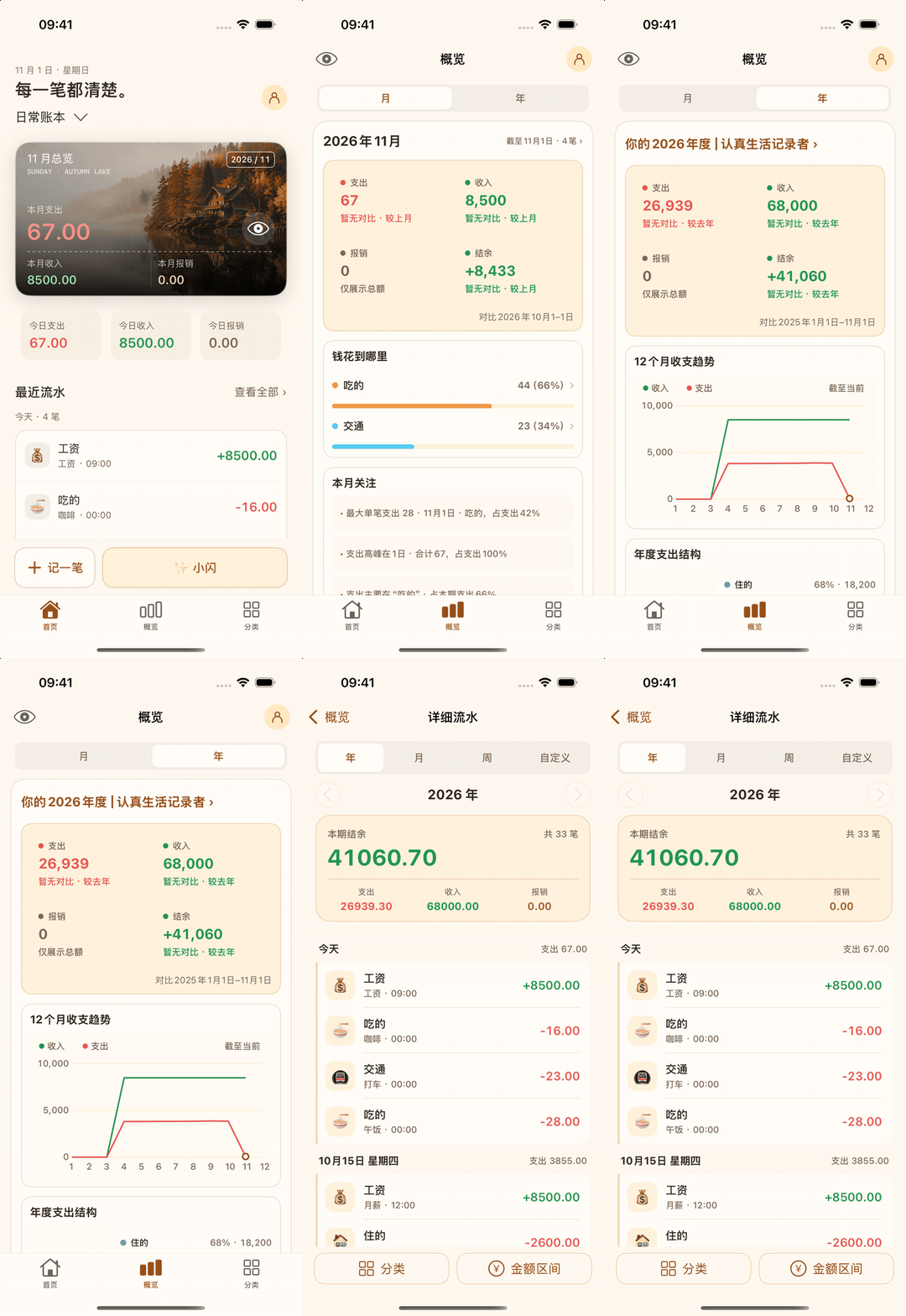
付款或到账后截一张图,从系统分享菜单交给闪速记账。金额、用途和日期,让小闪帮你整理。
- 截下已经付款的账单在截图预览或相册打开图片,点系统的分享按钮。
- 选择「闪速记账」进入分享页后,检查图片,需要时裁剪掉无关内容,再按页面按钮提交或保存。
- 打开小闪,查看处理结果看到「已入账」才表示记录完成;有待确认内容时,在原对话补充信息。
「已交给小闪」不等于「已入账」。
使用官方模型且页面显示「云端记账」时,提交后可离开;游客或自带模型先保存,再打开 App 继续处理。
分享菜单里找不到闪速记账?
先打开 App 一次。再回到分享菜单,向左滑动 App 图标,点「更多」→「编辑」,把闪速记账加入常用。系统版本不同,按钮位置可能略有不同。
02一句话记多笔
聊一句,
多笔一起记。
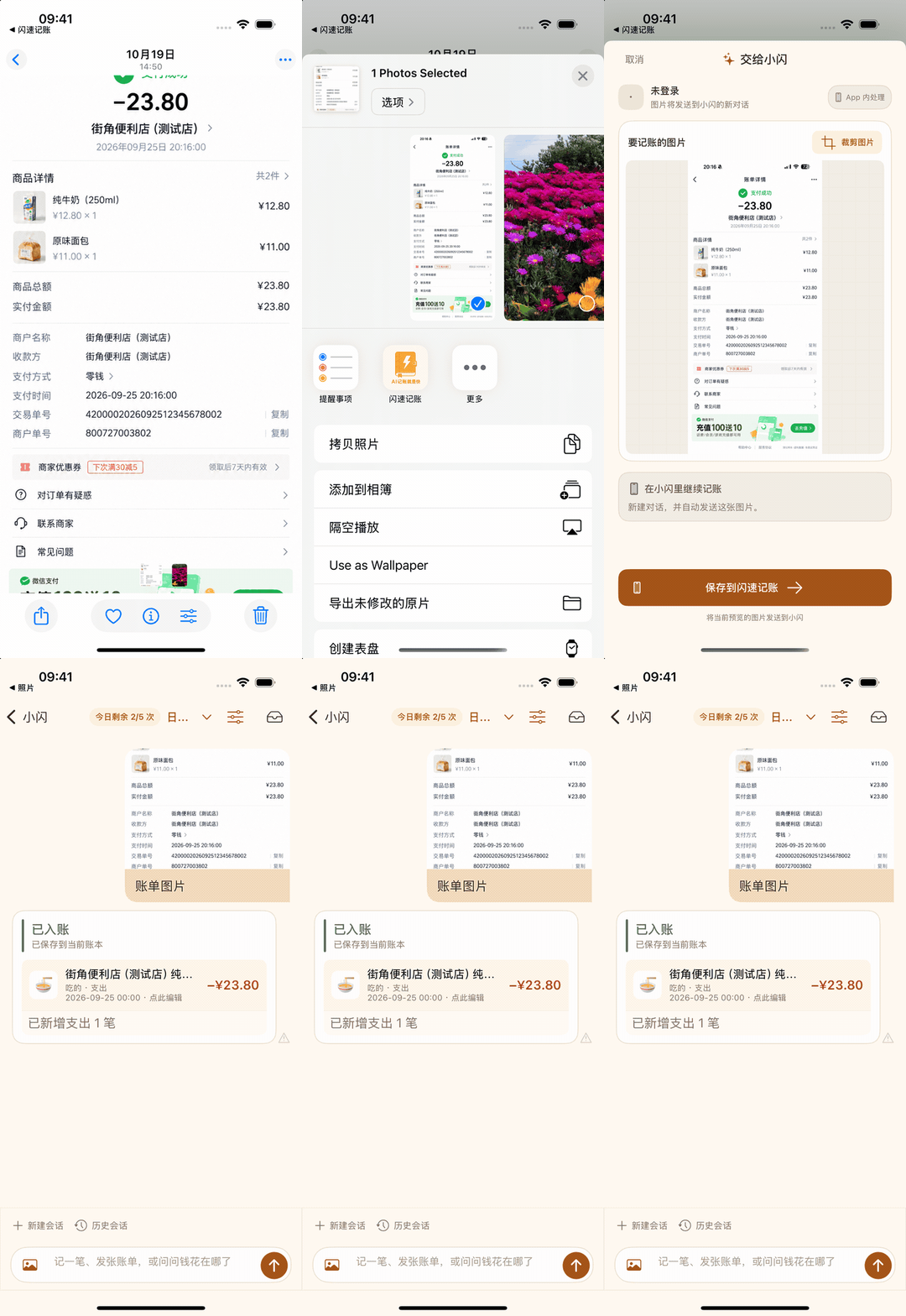
不用一笔笔重复填写。把几笔收支一次告诉小闪,它会分别整理成记录。
午饭28元、咖啡16元、打车23元。
- 首页打开「小闪」在输入框写下要记录的内容,一笔或多笔都可以。
- 说清金额、用途和日期不是今天的账,可以补上具体日期;收入或报销也一起说明。
- 检查每一笔回执需要补充时留在同一对话继续说。已入账的流水可以点开查看或修改。
金额不完整或意思不清楚时,小闪会继续询问。请以实际流水和「已入账」回执为准。
03自然语言查账
想查哪笔,
直接问小闪。
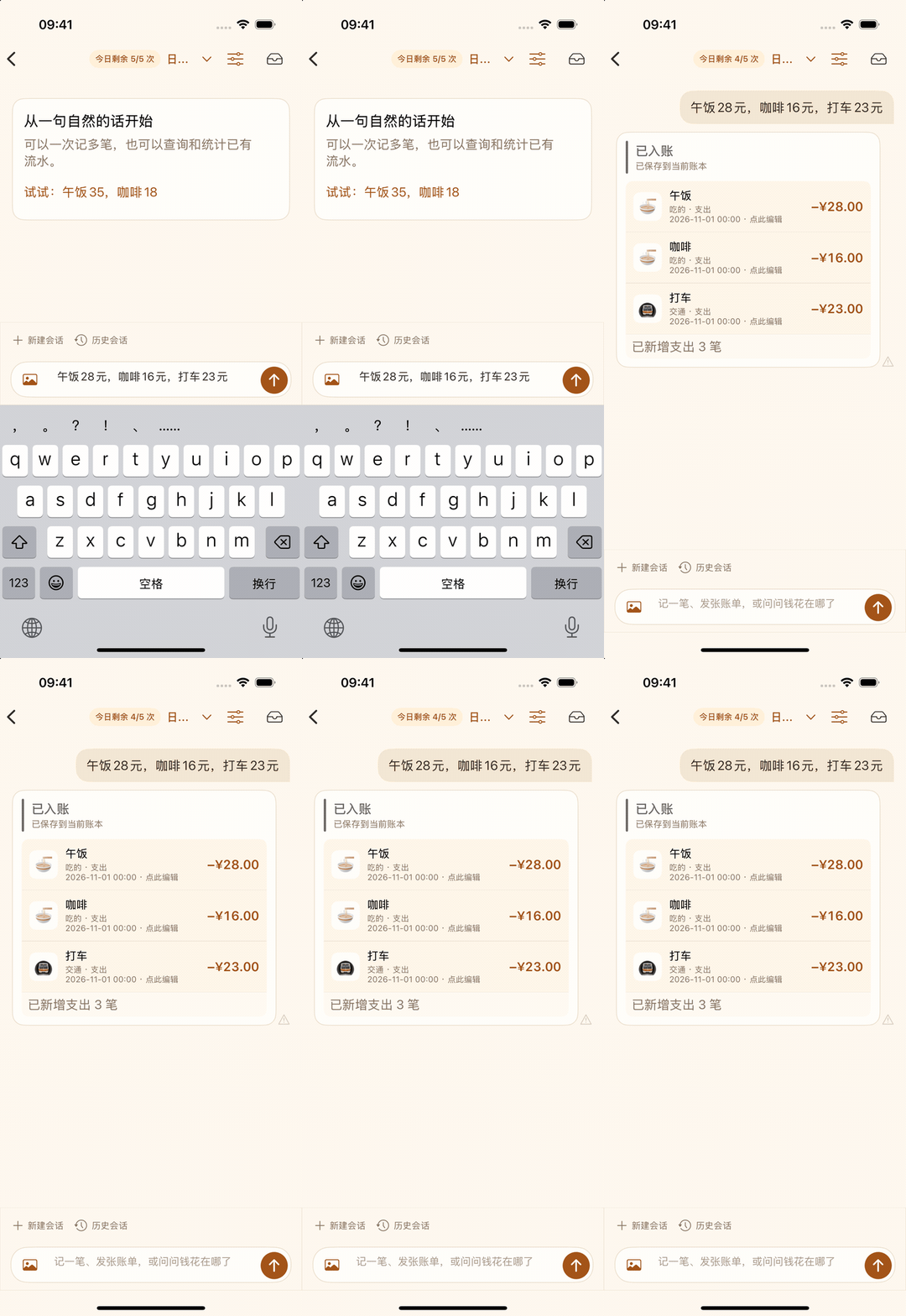
不用先找筛选按钮。告诉小闪想找什么,它会查询已有流水,把相关记录和合计整理出来。
帮我找今天的打车记录。
- 说出时间和想查的内容比如今天、上周,或某个月,再加上打车、吃饭等用途。
- 查看相关流水与合计小闪查询当前账本;需要其他账本时,说明范围或先切换账本。
- 接着问,更快找到答案在同一对话补充「只看支出」或「再找一下咖啡」,也可以点开结果核对。
查到的是已有账目。刚换设备或登录账号时,先等待账目同步完成。
04收支统计
钱花在哪,
一眼看清。
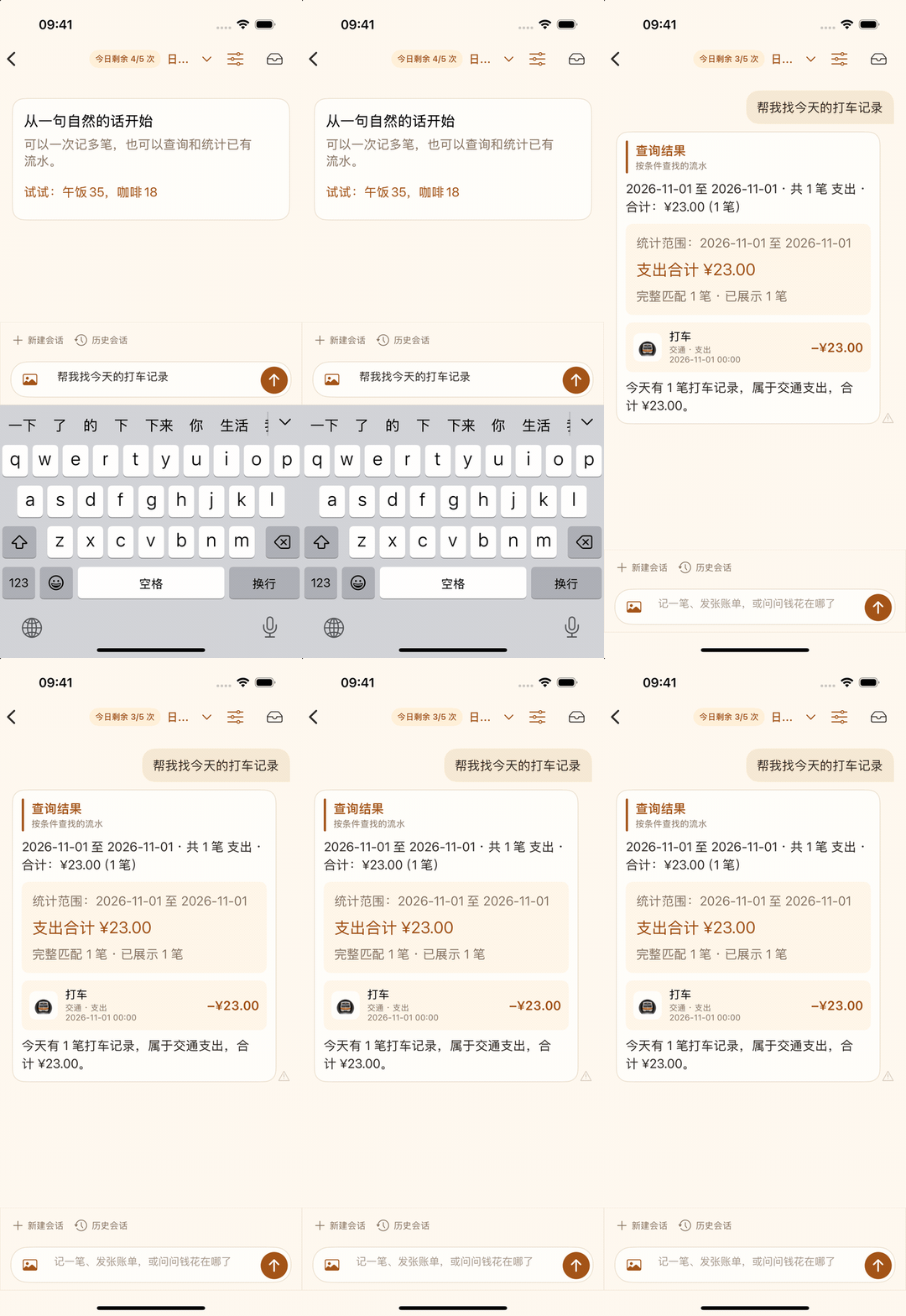
打开「概览」,按月或按年查看收入、支出、报销和结余,再看钱主要花在哪些分类。
- 进入底部的「概览」先确认当前账本,再选择月度或年度视图。
- 切换想看的时间查看当月、其他月份或整年的收支变化。
- 查看分类,核对明细看清支出结构;需要核对时,点汇总入口查看组成这些金额的流水。
统计根据本机已有账目计算。记录越完整,消费分布和周期变化就越清楚。